System File Checker atau sfc.exe merupakan sebuah utilitas di Microsoft Windows yang terletak di C:\Windows\System32 folder. Utilitas ini berguna untuk memindai dan memperbaiki file sistem Windows yang rusak (corrupt) / terhapus. SFC ini sendiri sudah tersedia secara default mulai Windows Vista (Windows 7, Windows 8/8.1, Windows 10 kompatibel). Nah, pada post kali ini, AplikasiPC akan membahas mengenai bagaimana cara menggunakan SFC untuk memperbaiki kerusakan pada Windows, seperti contohnya kerusakan startup, bluescreen, Windows hang / macet, dan sebagainya.
Sebelum menggunakan SFC, ada baiknya Anda menyiapkan DVD / ISO instalasi Windows Anda terlebih dahulu, karena saat SFC memindai file sistem, SFC akan meminta disk instalasi yang Anda gunakan untuk menginstall Windows pada PC Anda. Selain itu, untuk dapat menjalankan SFC, Anda perlu hak administartor dimana hak ini dapat Anda peroleh dengan cara mengklik kanan pada aplikasi yang ingin Anda buka lalu pilih Run As Administrator.
Sebelum Anda menggunakan utilitas ini lebih baik Anda menutup semua aplikasi yang sedang Anda buka, karna proses ini sangat memakan waktu dan resource komputer Anda. Berikut adalah langkah-langkah yang harus Anda lakukan untuk memindai dan memperbaiki Windows menggunakan SFC.
Memperbaiki Kerusakan Windows Dengan SFC
Langkah 1: Jika Anda sedang membuka aplikasi lain, simpan dan tutup terlebih dahulu.
Langkah 2: Buka Start menu lalu pilih All Programs => Accessories.
Langkah 3: Cari Command Prompt lalu klik kanan dan pilih Run As Administrator. Masukan kata sandi dan klik Yes atau Continue ketika ditanya kata sandi administrator.
Langkah 4: Saat ini seharusnya jendela command prompt sudah terbuka dengan hak administrator. Anda dapat menjalankan SFC dengan cara mengetik
sfc /scannow dan tekan Enter. Setelah menekan Enter, SFC akan memulai memindai sistem Anda dan mencari file yang rusak atau hilang. Anda akan melihat pesan seperti berikut ini yang menandakan SFC sukses dijalankan.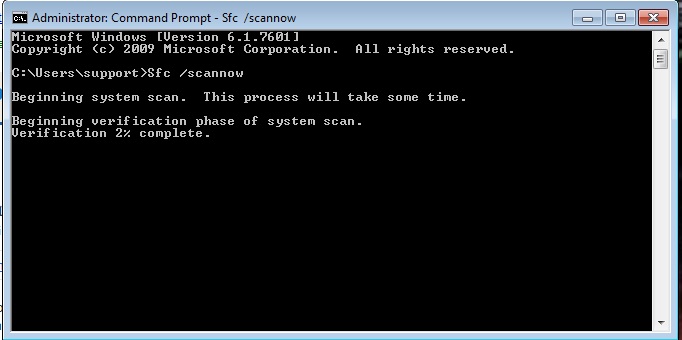
Proses System File Checker
Setelah proses selesai, SFC akan memberikan hasil apakah ada file sistem yang berhasil diperbaiki. Berikut adalah pesan yang AplikasiPC dapatkan ketika melakukan pengujian.
Hasil yang Anda dapatkan mungkin akan berbeda, tergantung ditemukan kerusakan atau tidak. Jika SFC tidak menemukan kesalahan, maka pesan berikut yang akan ditampilkan.
Lain lagi jika SFC menemukan kerusakan dan berhasil memperbaikinya. Pesan berikutlah yang akan ditampilkan.
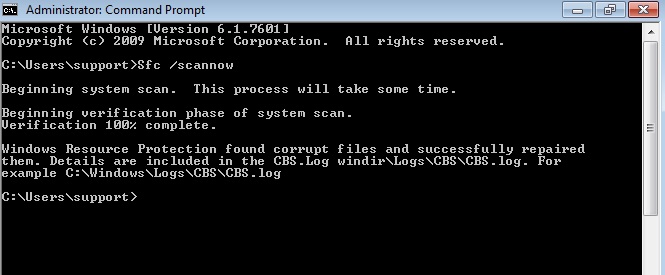
System File Checker Sukses
Namun jika SFC menemukan kerusakan dan tidak dapat memperbaikinya, pesan berikut yang akan ditampilkan.
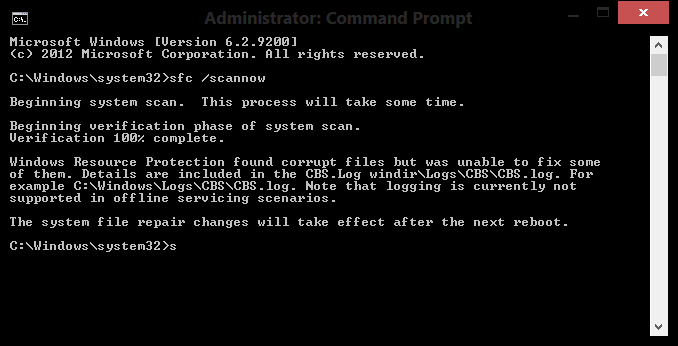
System File Checker
Langkah 5: Tutup jendela command prompt ketika proses sudah selesai dan restart komputer Anda. Cek kembali apakah kerusakan masih ada.
Berikut adalah daftar parameter SFC yang mungkin dapat membantu Anda.
| Parameter | Fungsi |
|---|---|
| /offbootdir | Menentukan lokasi file boot jika file tersebut tidak ditemukan pada PC terkait |
| /offwindir | Menentukan lokasi file Windows jika tidak ditemukan pada PC terkait |
| /scanfile | Memindai dan memperbaiki / mengganti kerusakan file yang ditentukan. |
| /scannow | Memindai semua file Windows dan memperbaiki atau mengganti ketika ditemukan kesalahan. |
| /verifyfile | Hanya memindai file yang ditentukan tanpa memperbaiki / menggantinya. |
| /verifyonly | Pindai seluruh file sistem Windows tanpa memperbaiki / mengganti kerusakan file. |
Jika anda mengalami kerusakan pada software, jangan panik dulu,karena Ada beberapa aplikasi yang memang di program dengan kurang baik, sehingga memblokir sistem atau software lain. Namun jika software anda benar benar bermasalah, mungkin beberapa langkah dibawah ini bisa berguna bagi anda. 1. Analisa Crash Detail Apabila software tidak bisa beraksi lagi, maka coba aktifkan tools WhatIsHang. Tools ini akan menganalisis, apakah masalahnya terletak pada interface, system, atau software. 2. Nonaktifkan Program Yang lemot Apabila sebuah program hang dalam dan terus menerus loading, maka coba close beberapa applikasi yang sedang di buka, atau dengan kata lain, gunakanlah applikasi yang hanya diperlukan saja. 3. Rutin uninstall Software Software yang sudah tidak terlalu penting Apabila Anda melihat ada yang salah saat proses uninstall, lebih baik segera gunakan tools IObitUninstaller. Pilih “Uninstall | Advance”, tools ini akan menjalankan routine uninstall seperti biasa, mencari, dan menyingkirkan sisa-sisa file dalam registry maupun hard disk. tandai driver tersebut dan klik “Clean up”. Tools akan menghapus semua file dan entri registry terkait driver sekaligus membuat sebuah backup copy. Apabila perlu, Anda dapat membatalkan penghapusan melalui “Management | Backup Copy”. 4. Close Proses Program Software secara efektif Coba gunakan AppCrashView apabila anda menemukan sebuah software yang sering Crash. Tools ini secara otomatis akan menganalisis laporan kesalahan Windows dan menampilkan semua crash yang telah terjadi. Klik “Process File” untuk melihat program-program mana saja yang sering crash di dalam sistem. Setelah menggunakan AppCrashView, gunakan tools ProcessKO. Tools ini akan berjalan secara otomatis dalam taskbar dan ditujukan bagi programmer yang ingin menguji software buatannya sendiri. Oleh karena itu, pengguna diijnkan membuat “Favorites” untuk proses yang dihentikan, yang selanjutnya dapat dimatikan dengan mudah melalui sebuah tombol.

0 Comment for "Mengelolah Perbaikan Pada Instalasi Software"